사용 가이드
컨테이너 클러스터 생성 및 마스터 노드 접속하기
이 절에서는 POPCON HCI에 컨테이너 클러스터를 생성하고, 마스터 노드에 접속하는 방법을 설명합니다.
설정 순서는 다음과 같습니다.
- 키 페어 생성
- 클러스터 템플릿 생성
- 클러스터 생성
- 마스터 노드 접속
각 과정에 대해 상세히 살펴봅니다.
키 페어 생성
키 페어는 클러스터 템플릿을 생성할 때 사용됩니다.
키 페어를 생성하는 방법은 다음과 같습니다.
-
사용자 모드 > 컴퓨트 > 키 페어 메뉴를 클릭합니다.
-
키 페어 생성을 클릭합니다. -
<키 페어 생성> 화면이 출력됩니다. 설정 예시는 다음과 같습니다.
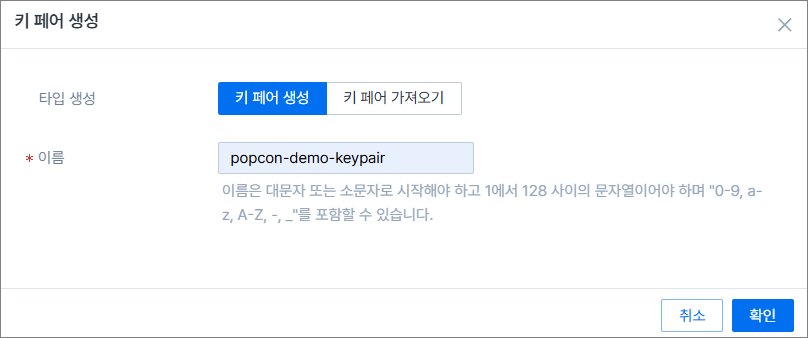
- 타입 생성: 키 페어 생성
- 이름: popcon-demo-keypair
-
확인을 클릭합니다. -
popcon-demo-keypair라는 이름의 키 페어가 생성됩니다.

클러스터 템플릿 생성
클러스터는 템플릿을 통해서만 생성할 수 있습니다. 클러스터 템플릿을 생성하는 과정은 총 3단계로 진행됩니다.
- 기본 설정
- 노드 사양
- 네트워크
과정별 설정 방법은 다음과 같습니다.
-
사용자 모드 > 컨테이너 > 클러스터 템플릿 메뉴를 클릭합니다.
-
클러스터 템플릿 생성을 클릭합니다. -
<1. 기본 설정> 화면이 출력됩니다. 설정을 완료한 후,
다음: 노드 사양을 클릭합니다.- 클러스터 템플릿 이름: demo-template-1
-
<2. 노드 사양> 화면이 출력됩니다. 설정을 완료한 후,
다음: 네트워크를 클릭합니다.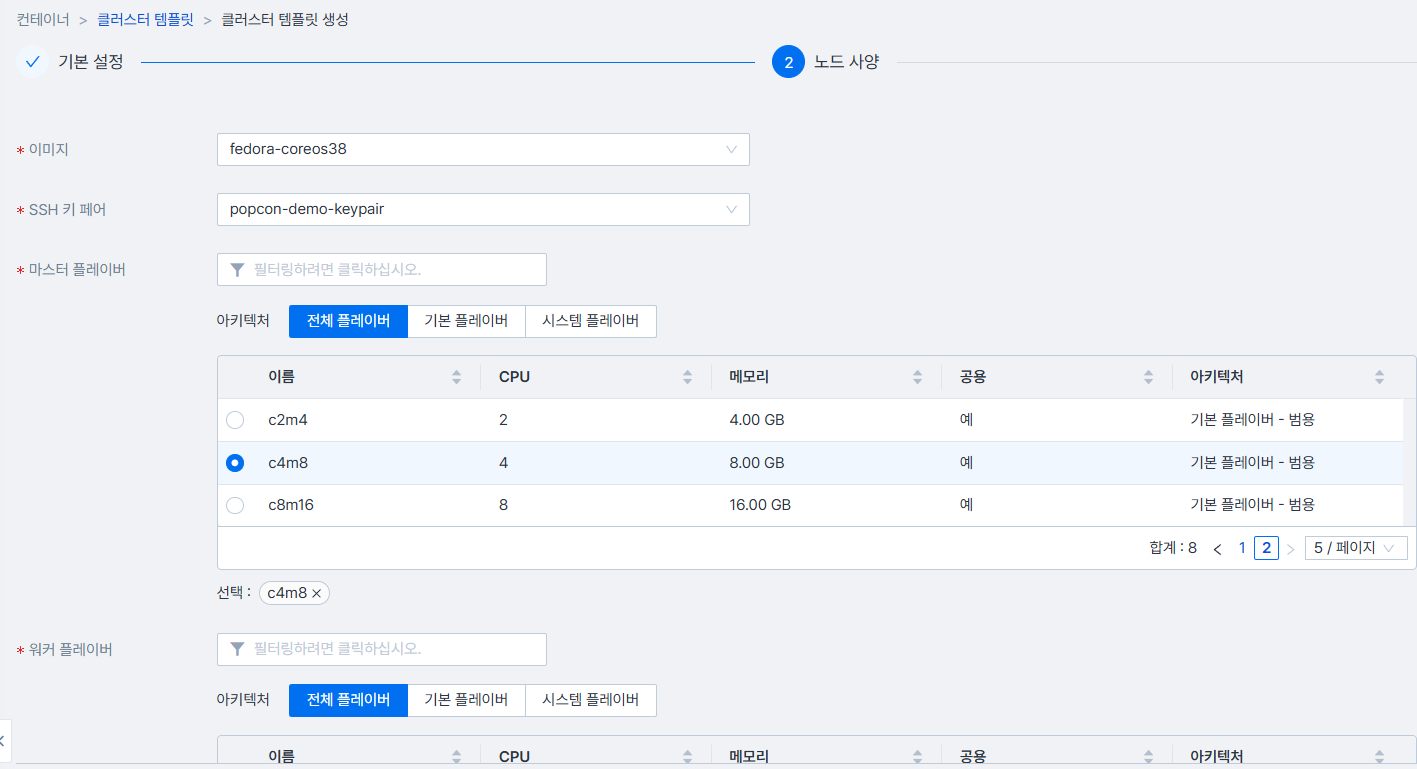
- 이미지: fedora-coreos38
- SSH 키 페어: popcon-demo-keypair
- 마스터 플레이버: c4m8
- 워커 플레이버: c2m4
- 노드 OS 볼륨 타입: 2-Replica
- 노드 OS 볼륨 사이즈 (GiB): 64
- 노드 Data 볼륨 타입: 2-Replica
- 노드 Data 볼륨 사이즈 (GiB): 64
-
<3. 네트워크> 화면이 출력됩니다. 설정을 완료한 후,
확인을 클릭합니다.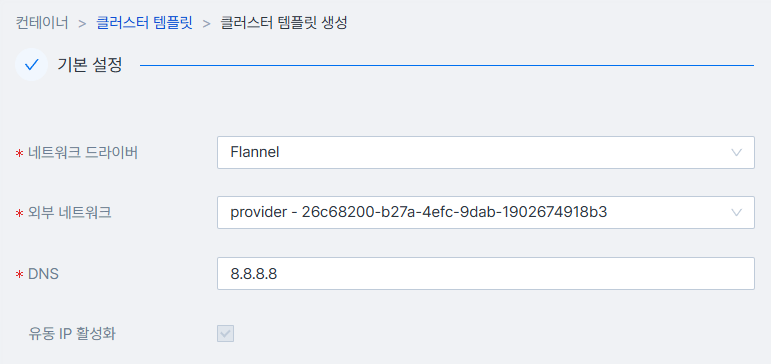
- 네트워크 드라이버: Flannel
- 외부 네트워크: Provider
- DNS: 8.8.8.8
-
컨테이너 클러스터 템플릿이 생성됩니다.

클러스터 생성
클러스터 템플릿을 생성한 후, 컨테이너 클러스터를 생성할 수 있습니다. 컨테이너 클러스터를 생성하는 방법은 다음과 같습니다.
-
사용자 모드 > 컨테이너 > 클러스터 메뉴를 클릭합니다.
-
클러스터 생성을 클릭합니다. -
<기본 설정> 화면이 출력됩니다. 설정을 완료한 후,
다음: 사양을 클릭합니다.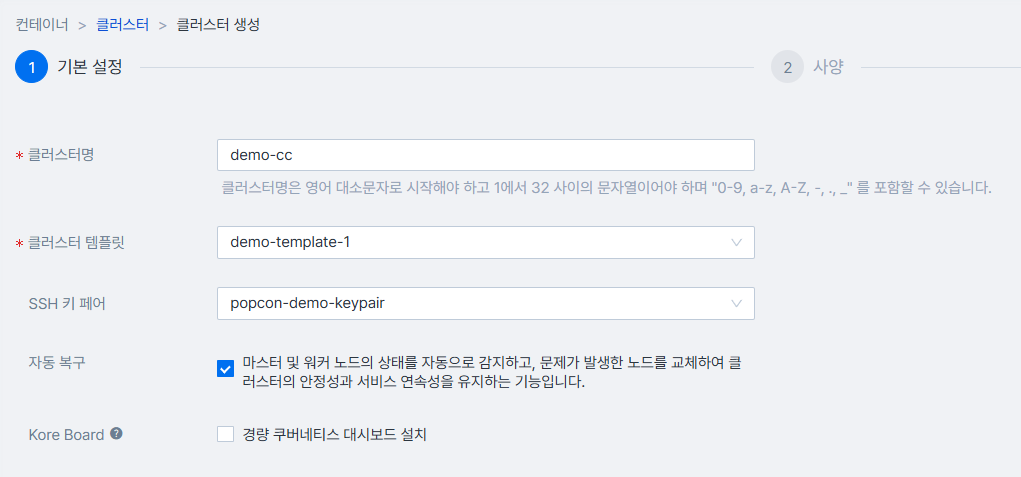
- 클러스터명: demo-cc
- 클러스터 템플릿: demo-template-1
- SSH 키 페어: popcon-demo-keypair
- 자동 복구: 활성화
-
<사양> 화면이 출력됩니다. 설정을 완료한 후,
다음: 네트워크를 클릭합니다.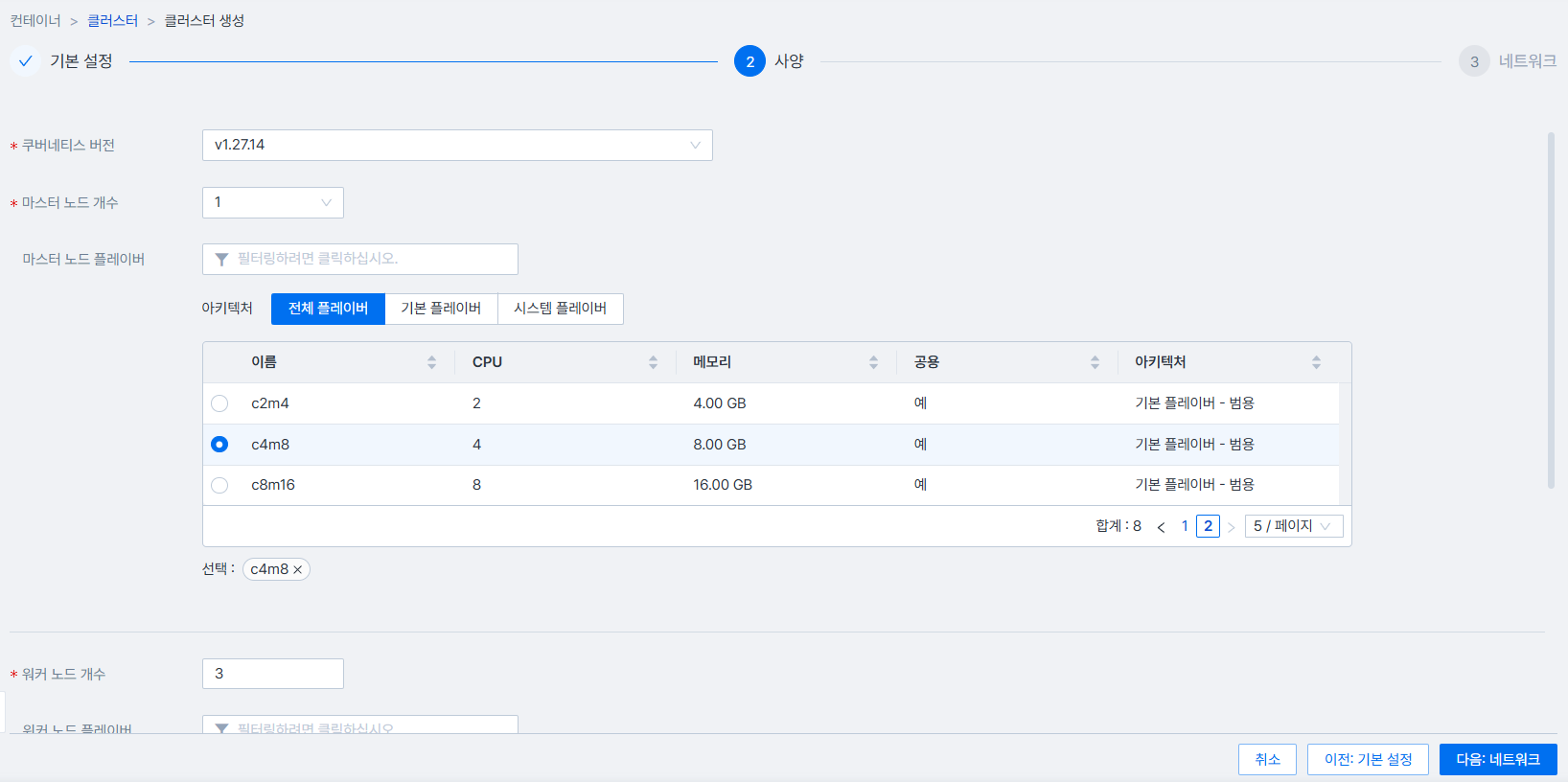
- 쿠버네티스 버전: v1.27.14
- 마스터 노드 개수: 1
- 마스터 노드 플레이버: c4m8
- 워커 노드 개수: 3
- 워커 노드 플레이버: c2m4
- 클러스터 생성 타임 아웃: 60
-
<네트워크> 화면이 출력됩니다. 설정을 완료한 후,
확인을 클릭합니다.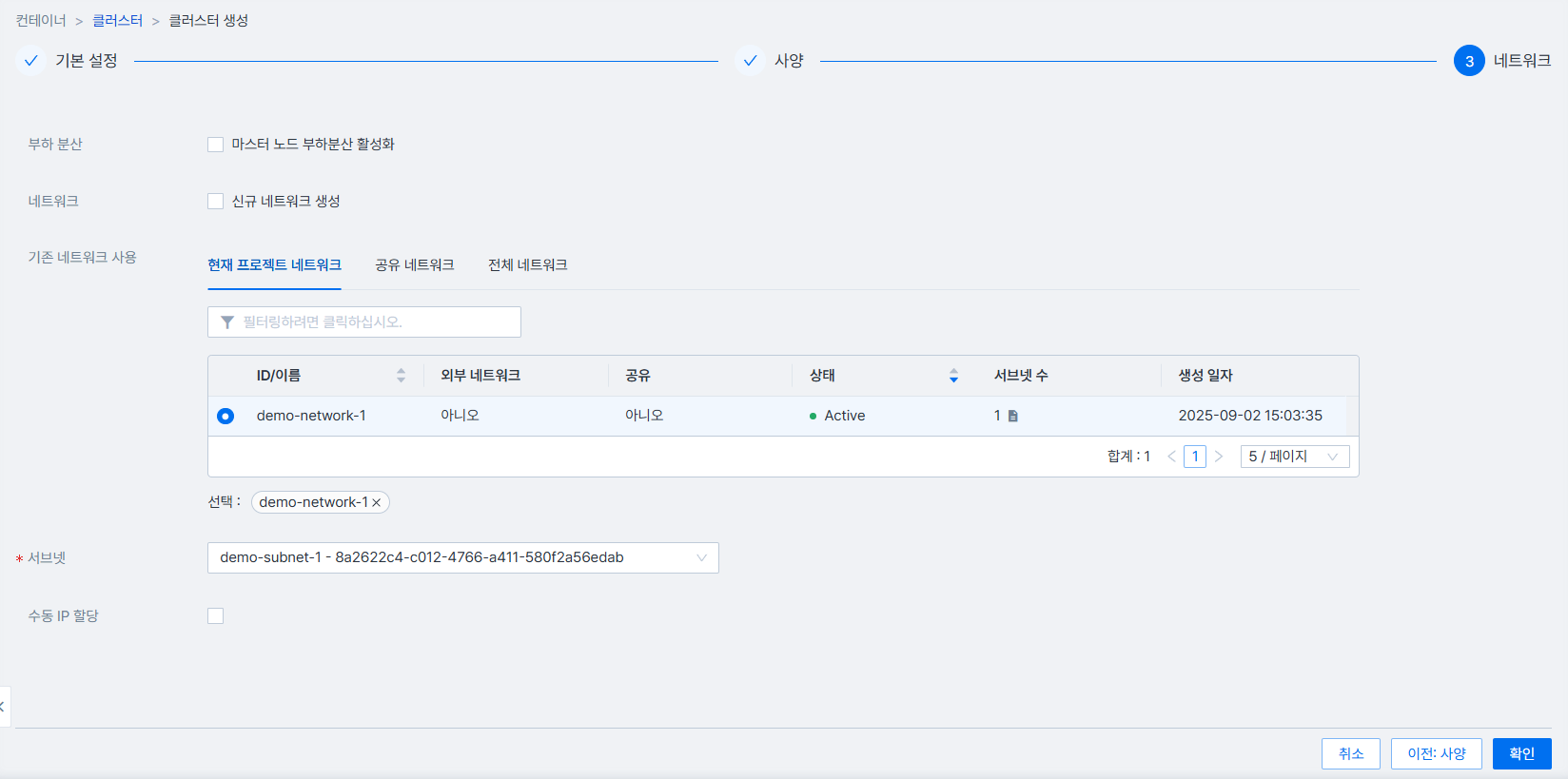
- 기존 네트워크 사용: 현재 프로젝트 네트워크 > demo-network-1
- 서브넷: demo-subnet-1
-
demo-cc라는 이름의 컨테이너 클러스터가 생성됩니다. 생성 완료(Create_complete) 상태가 되기까지 시간이 걸릴 수 있습니다.

-
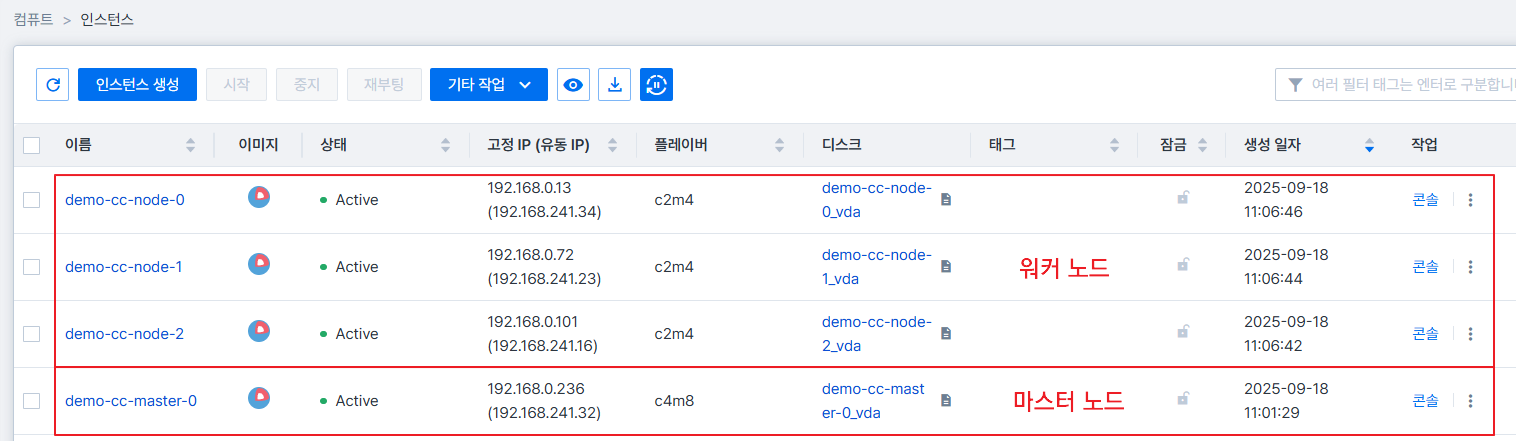
클러스터 생성이 완료되면 컴퓨트 > 인스턴스 메뉴에서 마스터 노드와 워커 노드를 확인할 수 있습니다.
마스터 노드 접속
컨테이너 클러스터의 마스터 노드에 접속하는 방법은 다음과 같습니다.
-
사용자 모드 > 컴퓨트 > 인스턴스 메뉴를 클릭합니다.
-
마스터 노드의 [작업 > 콘솔] 메뉴를 클릭합니다. 또는 마스터 노드에 유동 IP 주소가 할당되어 있는 경우, 해당 IP 주소를 통해 접속할 수 있습니다. 접속 정보는 아래와 같습니다.
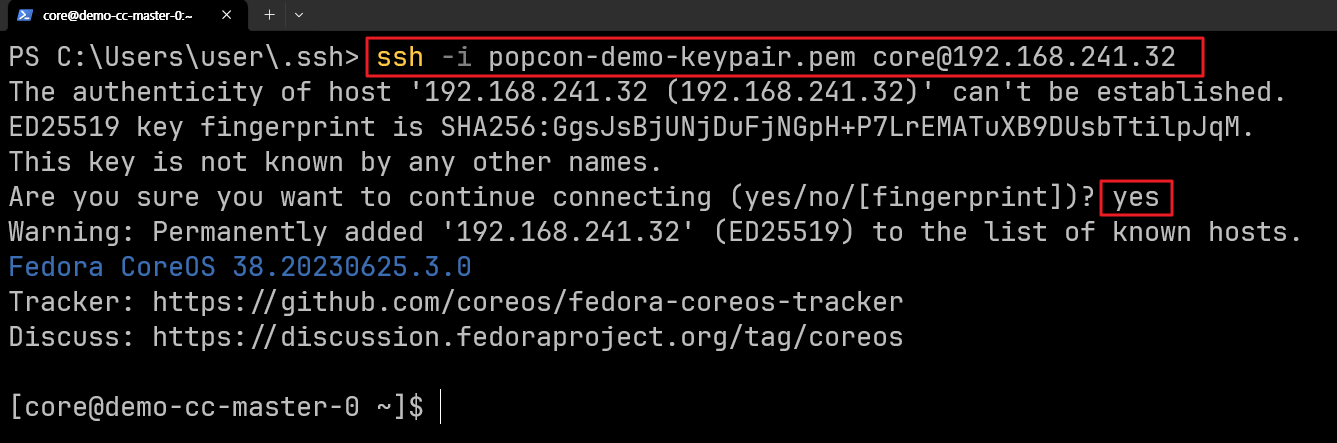
- 기본 사용자 계정: core
- 접속 명령어 예시: ssh -i popcon-demo-keypair.pem [email protected]
기본 사용자 계정은 Fedora CoreOS 38 이미지를 기준으로 한 것입니다. 이미지 종류에 따라 기본 사용자 계정이 다를 수 있습니다.
-
sudo su명령을 사용하여 root 계정으로 전환합니다. -
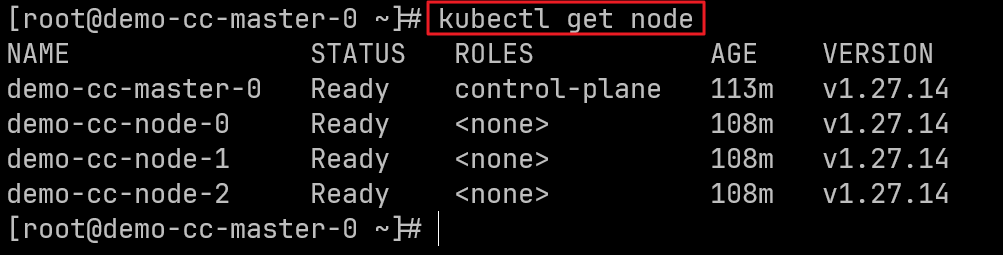
kubectl get node명령을 사용하여 노드 상태를 확인합니다.